

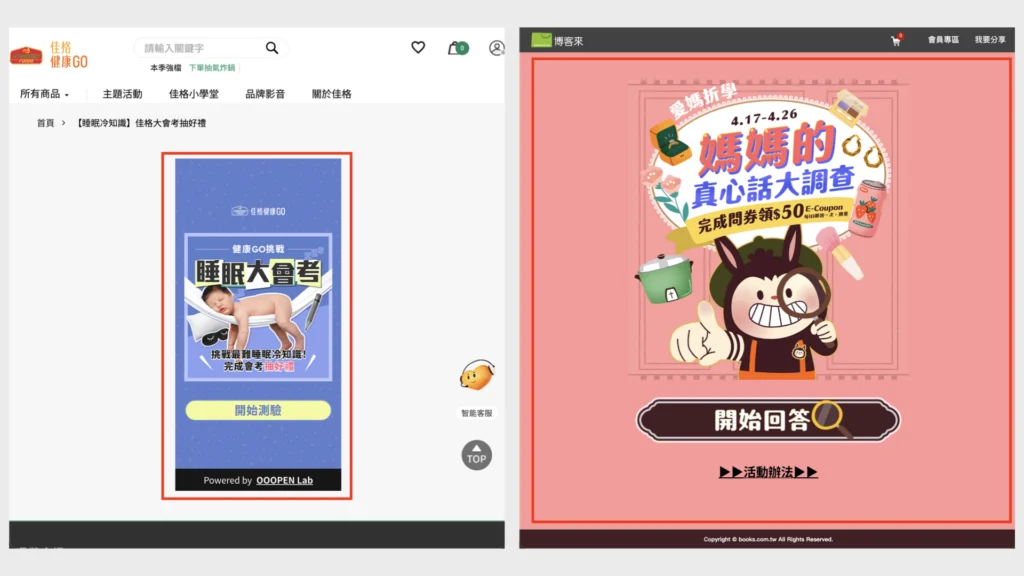
想要讓訪客在自家活動頁面直接完成心理測驗、看到結果、立即分享嗎?只要「嵌入」iframe,就能將心理測驗與任何其他 OOOPEN Lab 互動遊戲模組,無縫整合到你的活動頁、品牌官網、個人部落格中!
本篇文章,將教你如何 3 步驟完成設定:
如何將測驗嵌入活動網頁中?
要將測驗嵌入活動網頁,可分為以下三個步驟:
- 完成測驗並發布:確認題目、計分及結果頁等皆設定完成。
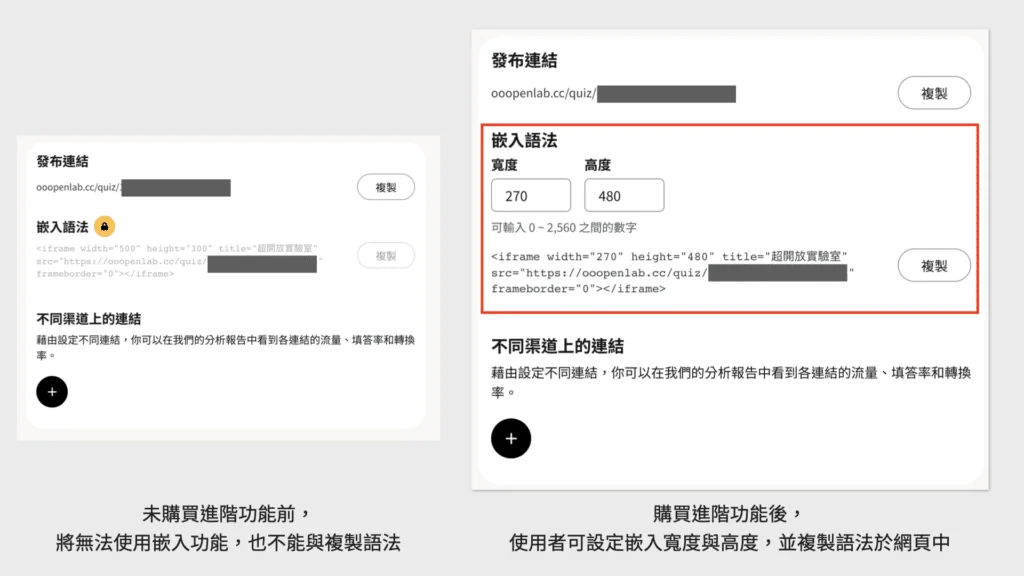
- 進入「分享與發布設定」:找到「嵌入語法」區塊。
- 複製 iframe 程式碼:交給前端人員貼到網頁 HTML,可不限次數重複使用。
- width 與 height 可介於 0 – 2,560 px 之間。
- src 欄位填入專案正式發布網址。
- 特別提醒:若與「流量助攻:FB Pixel + GA4」進階功能併用,由於 GA4 無法偵測 iframe 內部互動,因此專案數據僅能於測驗後台追蹤。
如何在發布前先進行測試?
如果想要在發布前先進行測試,可以直接試用下列範例程式碼:
<iframe width="500" height="300" title="超開放實驗室" src="https://ooopenlab.cc/quiz/8Kldbn7cBG2BsoKGPnDV" frameborder="0"></iframe>如何在 iframe 嵌入時設定 UTM 來源追蹤?
當同一支測驗會嵌入到多個活動網頁、廣告素材、EDM、合作媒體時,若想分辨流量是從哪個入口進來,可以在 iframe 的 src 網址後面加上 UTM 參數。OOOPEN Lab 會自動記錄每筆資料的來源 UTM,可至後台匯出成效報表,找出最佳投放來源。
常見的 UTM 參數:
utm_source:流量來源(例如 facebook、edm、partner_blog)utm_medium:媒介類型(例如 social、email、cpc)utm_campaign:活動名稱(例如 mothers_day_2025)
範例程式碼(將 UTM 參數加在 src 網址的 ? 之後,多個參數以 & 串接):
<iframe width="500" height="300" title="超開放實驗室" src="https://ooopenlab.cc/quiz/8Kldbn7cBG2BsoKGPnDV?utm_source=facebook&utm_medium=social&utm_campaign=mothers_day" frameborder="0"></iframe>特別提醒:主頁面的 UTM 不會自動套用到 iframe
這是最常見的誤解。如果你的活動頁網址是 https://yourbrand.com/event?utm_source=facebook,這個 UTM 只屬於「活動頁本身」,不會自動傳進嵌在活動頁裡的 iframe 測驗。OOOPEN Lab 後台只記錄 iframe 的 src 網址所帶的 UTM,所以必須直接把 UTM 寫進 iframe 的 src,才追蹤得到測驗的來源。
小技巧:每個渠道的 iframe 使用各自的 UTM 參數,就能在後台精準分辨來源、比較投放成效。完整匯出與分析方式請見《精準獲客:匯出 UTM 紀錄》。
RWD(響應式)iframe 尺寸設定方法
如果想要採用 RWD 設定,針對不同螢幕的寬高比例,設定不同的 iframe 尺寸,可以參考以下範例教學,透過外層容器的 padding-top 來維持寬高比(aspect ratio),常見比例有 4:3、16:9 等。(參考文章:How TO – Responsive Iframe)
免費方案可以用嗎?
目前免費方案雖然能夠建立並發布測驗,但沒有開放「嵌入」的功能,因此只能直接分享連結,不能內嵌。
若已經擁有付費帳號,則可以在加購「流量助攻:將測驗嵌入活動/品牌網頁」功能後,至後台「分享與發布設定」中,解鎖「嵌入語法」區塊,直接複製 iframe 程式碼進行設定。
現在就註冊成為創造家,開始免費試用製作全模組!
現在只要點擊右上方「登入/註冊」成為「創造家」,就能以免費方案,無限期試用、建立與發布所有專案!
免費方案目前提供無限期試用與部分功能限制,可以前往後台「購買方案 > 點擊展開完整功能比較表」查看細節,直到正式發布前再線上刷卡購買方案,就能在 1 分鐘內完成帳號開通並取得發布模組的權限!